


Introduction
L’écran central concentre 90 % des actions dans une Tesla : navigation, climatisation, multimédia, réglages et sécurité. En le personnalisant intelligemment (dock, profils, widgets, commandes vocales et gestes), vous réduisez les manipulations et accédez plus vite à l’essentiel. Ce guide propose une méthode claire, compatible Europe/France, pour configurer l’interface en moins de 30 minutes et gagner du temps tous les jours.
Préparer l’interface côté Europe/France
- Langue & clavier : Français (France) pour les menus et la dictée.
- Unités : km, km/h, °C, format 24 h.
- Navigation : cartes locales, affichage du trafic, stations de recharge à proximité.
- Profils conducteurs : créez un profil par usage (Quotidien, Autoroute, Vacances) pour mémoriser siège, rétros, préférences d’affichage et aides à la conduite.
Personnaliser le dock (barre d’apps) pour tout faire en 1–2 gestes
Le dock inférieur doit rassembler vos 5–7 actions les plus fréquentes. Astuce : placez à gauche ce que vous utilisez en conduite (clim, dégivrage, caméras) et à droite ce qui sert à l’arrêt (Dashcam/Sentinelle, paramètres, Spotify).
- Appui long sur une icône d’application.
- Glisser-déposer dans le dock pour l’ajouter ou changer l’ordre.
- Retirer une icône en la faisant remonter hors du dock.
Idées d’icônes utiles : Clim, Dégivrage, Caméras, Énergie, Calendrier, Téléphone, Médias, Recharge, Paramètres.
Cartes & widgets : afficher l’info qui compte
- Carte Énergie : prévisions d’autonomie et conso. Placez-la près des applis de navigation.
- Caméras : accès direct pour se garer vite (vision arrière et flux latéraux).
- Calendrier : synchronisé au téléphone pour naviguer d’un tap vers votre prochain rendez-vous.
- Météo/Trafic : superposés à la carte pour anticiper itinéraires et temps de charge.
Gestes utiles : balayez latéralement la zone des cartes pour passer d’un widget à l’autre ; un appui rapide ouvre l’app en plein écran.
Profils conducteurs « intelligents » (le vrai gain de temps)
Un profil peut mémoriser bien plus que la position du siège. Créez 2–3 profils thématiques avec des réglages d’écran distincts :
- Quotidien : luminosité auto, widgets Énergie et Calendrier, audio modéré, assistance standard.
- Autoroute : widgets Énergie + Caméras, zoom carto plus large, volume voix GPS plus élevé.
- Vacances : médias/Spotify en accès direct, carte trafic + POI touristiques, raccourcis de recharge visibles.
Bonus : associez vos clés/téléphones au bon profil pour charger automatiquement la bonne interface à l’ouverture.
Navigation : favoris, domiciles et étapes en un tap
- Renseignez Domicile et Travail (tapez l’adresse puis « Définir comme… »).
- Ajoutez vos favoris : école, salle de sport, clients, aires de service préférées.
- Utilisez la recherche rapide : tapez le nom du lieu (ou dites-le à la voix) → « Ajouter étape » pour organiser vos tournées.
- Activez l’affichage trafic pour gagner du temps en heure de pointe.
Astuce Europe/France : laissez la conso en km et la température en °C pour des estimations d’autonomie plus intuitives.
Raccourcis clim & visibilité
- Clim auto avec consigne fixe (19–21 °C) pour éviter les ajustements permanents.
- Dégivrage en raccourci dock (pare-brise/arrière) pour un départ rapide hivernal.
- Dégivrage planifié via « Planifier départ » (la voiture est prête et l’écran dégagé).
Médias & téléphone : moins de taps
- Connectez votre téléphone en Bluetooth et épinglez l’onglet Récents dans le dock.
- Créez des playlists dédiées (« Autoroute », « Matin ») pour éviter de fouiller les menus.
- Activez reprise automatique des médias au démarrage (gain de gestes au quotidien).
Commandes vocales efficaces (FR)
La voix évite de quitter la route des yeux. Exemples qui marchent bien :
- « Naviguer vers [adresse] / [lieu] »
- « Montrer caméras » / « Ouvrir Dashcam »
- « Régler clim à 20 degrés »
- « Augmenter volume à 30 % »
- « Appeler [contact] »
Astuce : dictez vos étapes successives (« ajouter étape [lieu] ») pour construire un itinéraire complet sans toucher l’écran.
Gestes rapides & bonnes habitudes
- Appui long = personnalisation (dock, widgets).
- Balayage latéral = passer d’un widget à l’autre.
- Car icon (voiture) = centre de contrôle : regroupez-y tout ce que vous n’utilisez pas au volant.
Sécurité et enregistrements en un geste
- Sentry Mode : épinglez le raccourci dans le dock pour activation rapide en stationnement.
- Dashcam : icône visible pour sauvegarder un clip immédiatement si nécessaire.
- Caméra arrière : accès direct pour manœuvrer dans les parkings étroits.
Tableau récapitulatif : réglage → gain de temps
| Réglage | Action | Gain estimé |
|---|---|---|
| Dock personnalisé | Appui long → glisser icônes | –2 à –4 taps / action courante |
| Profils conducteurs | Créer Quotidien / Autoroute | –15 à –30 s au démarrage |
| Favoris navigation | Domicile, Travail, POI | –20 s / trajet |
| Widgets Énergie / Caméras | Épingler près du GPS | –2 taps à chaque usage |
| Voix FR | Commandes usuelles | mains sur le volant, –5 à –10 s |
| Planifier départ | Préconditionnement | pare-brise prêt, –2 à –5 min l’hiver |
Maintenance de l’écran : confort & lisibilité
Un écran propre et lisible réduit les erreurs de tap et la fatigue visuelle.
- Nettoyez à la microfibre (jamais de produit agressif).
- Envisagez une protection d’écran (matte anti-reflets) pour limiter les traces et les reflets.
- Rangez la console pour garder la zone tactile dégagée (moins de distractions).
Liens internes utiles (produits & collections)
- Protection d’écran matte anti-reflets : lisibilité et hygiène, nettoyage plus rapide.
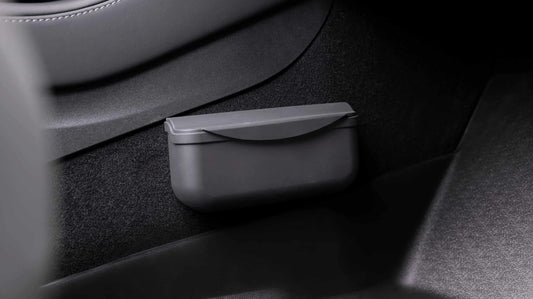
- Organiseur de console centrale : accès immédiat aux objets du quotidien.
-
Collection accessoires d’intérieur : compartiments, housses, rangements.
FAQ
Les réglages du dock se perdent-ils après une mise à jour ?
Non, ils sont liés au profil conducteur. Conservez un profil par usage pour sécuriser vos préférences.
Puis-je réassigner les gestes (balayages) ?
Les gestes système sont fixes. En revanche, vous pouvez réorganiser widgets et apps pour les atteindre en 1–2 gestes.
La commande vocale fonctionne sans réseau ?
La reconnaissance nécessite une connectivité pour certaines requêtes. Pour les actions locales simples (volume, clim), elle reste généralement rapide.
Quel est le meilleur ordre d’icônes ?
Placez à gauche les fonctions de conduite (clim, caméras), à droite celles d’usage statique (médias, paramètres). Testez une semaine puis ajustez.
Conclusion
Un écran central bien organisé transforme l’expérience : moins de taps, plus d’attention sur la route. En personnalisant dock, widgets, profils et voix — puis en ajoutant une protection d’écran et un organiseur — vous installez une ergonomie sur-mesure, efficace en ville comme sur autoroute. Prenez 30 minutes, appliquez ces 12 réglages, et gagnez du temps à chaque trajet.


